Подготовка отладки операционной системы в VMware (v.6)

На хосте msvs (192.168.86.1):

На VM (192.168.86.130):

где b.d.f это Busnumber, Devicenumber, Functionnumber из команды powerShell выше
Ключ я быстро беру из msvs

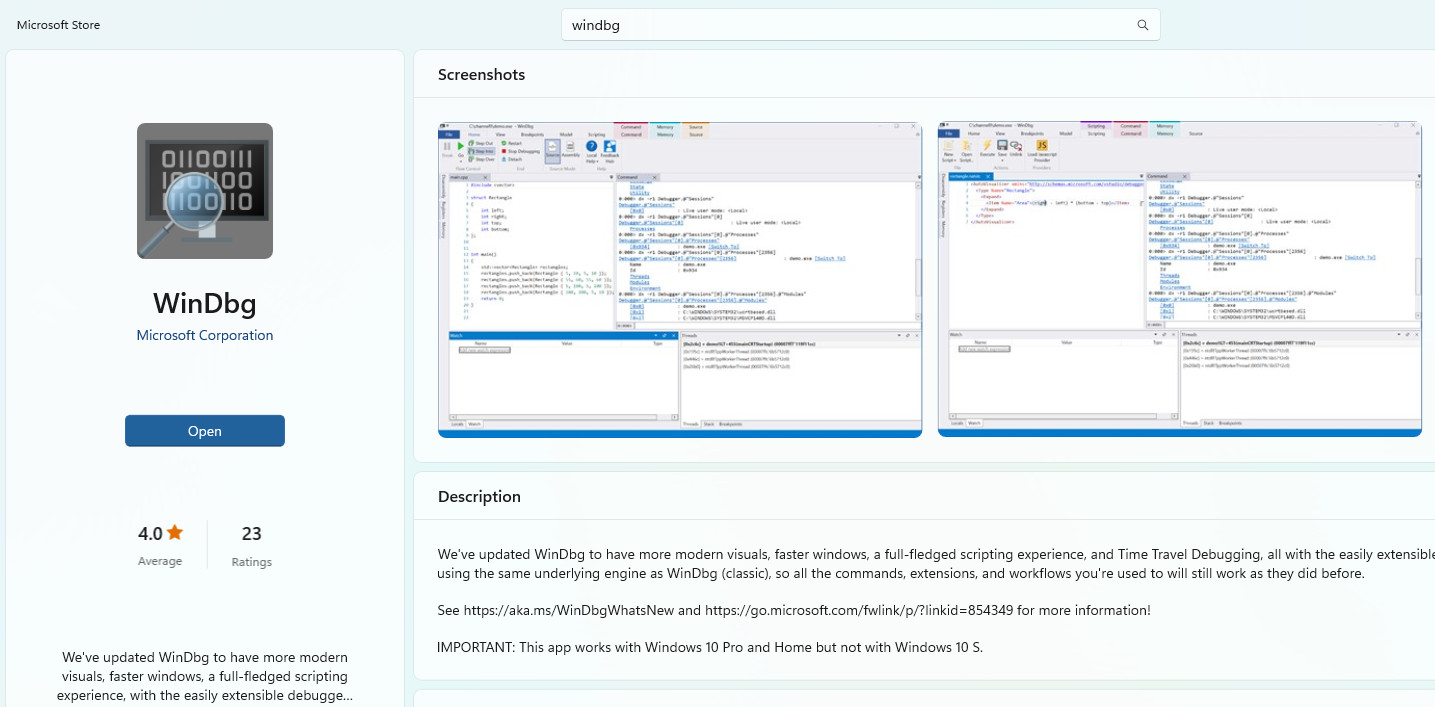
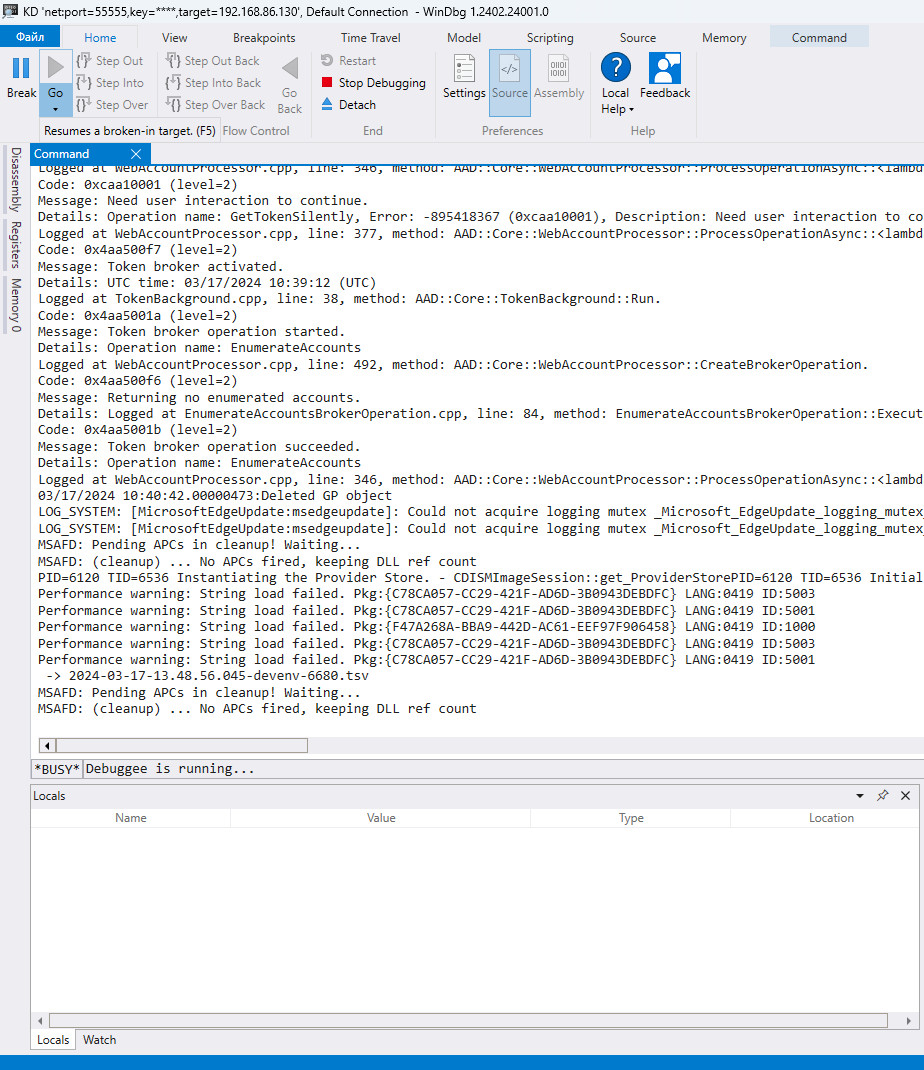
Установить WinDbg из ms store, например, или отсюда.
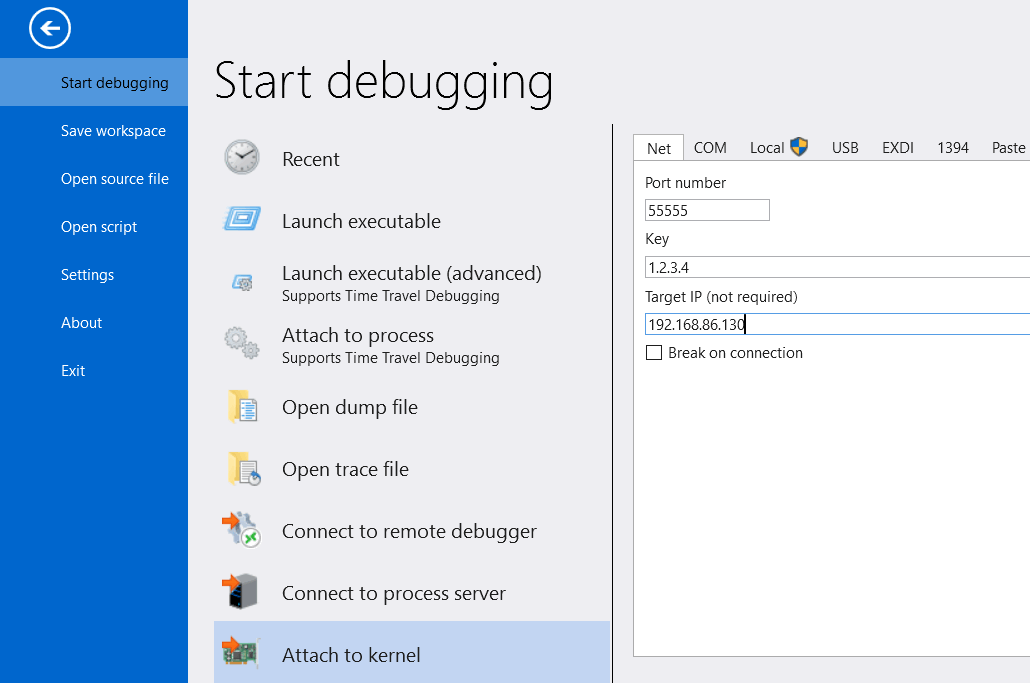
Запускаем отладчик

Вводим настройки: windbg -k net:port=55555,key=1.2.3.4,target=192.168.86.130


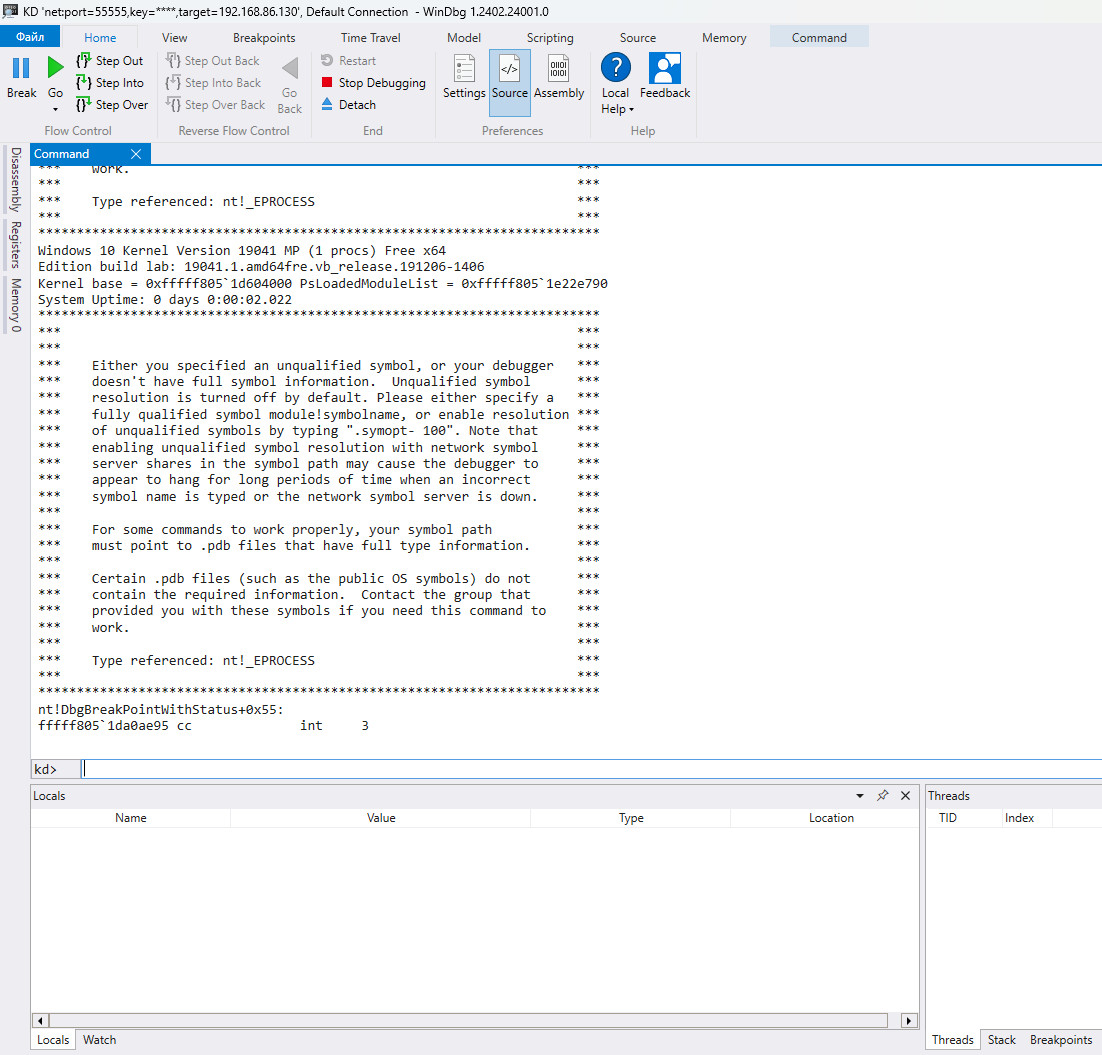
Подключаемся

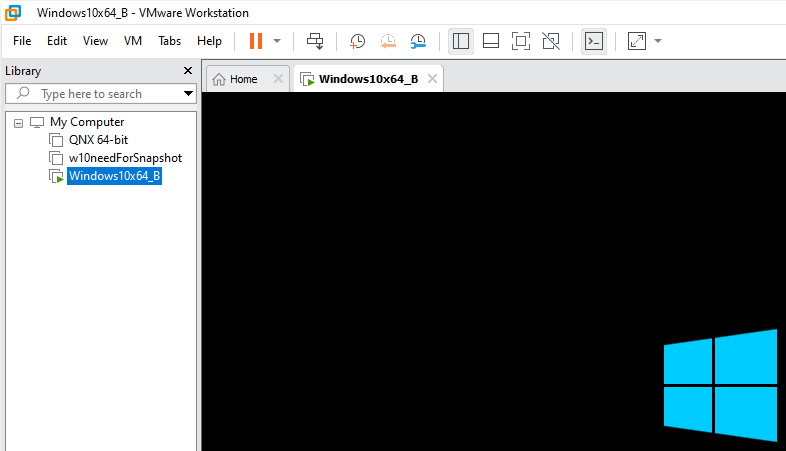
и включаем VM

Write < operator overloading (to use like std::cout)

Regex in BCB Builder

Отправка Ident с данными серверу

https://ru.wikipedia.org/wiki/Ident

tcpserver.pl:

github.com/tcpserver.pl

Protected: Перехват нажатия кнопки на сканере из NT-службы

This content is password-protected. To view it, please enter the password below.

Файловый сервер на OpenSUSE в домене Samba

Устанавливаем OpenSUSE. В Yast открываем сначала “Сетевые настройки” и заполняем все необходимые поля. Затем переходим к “Сервер Samba”, здесь также везде прописываем имя нашего домена и netbios-имя компьютера. Те же имена в пункте Yast’а – “Членство в домене Windows”.

Приводим smb.conf (/etc/samba/smb.conf) приблизительно к такому виду:

Чтобы в списке сетевых ресурсов не было “SFTP File Transfer on BIGDEP” в файле /etc/ssh/sshd_config комментируем строчку
“Subsystem sftp /usr/lib/ssh/sftp-server”.

Затем присоединяем сервер к домену: net join rpc -UAdministrator
Между “-U” и “Administrator” нет пробела.
Затем, для автоматического запуска демонов самбы:

и команда chkconfig покажет вам, что их состояние перешло в on
P.S. При возникновении проблем пишите в конфиг log level = 4 (подробное журналирование обмена с PDC) и смотрите вывод логов самбы в /var/log/samba.

Standalone WinDbg v6.12.0002.633

WinDbg v6.12.2.633, part of Debugging Tools for Windows package, famous for debugging memory dumps and kernel mode.

New WinDbg version with bug fixes and enhancements is extracted as standalone package here:

windbg_6.12.0002.633_x64.cab 13 Mb
windbg_6.12.0002.633_x86.cab 15 Mb

Installing two (3, 4, 5… etc) OS on the same drive partition

My goal was to use Windows XP and Windows 2003 on the same partition (disk C:\ ) of my PC, where was already installed Windows XP.
I’ve booted into Windows PE (Windows Live CD) and moved folders C:\Windows, C:\Program Files, C:\Documents and Settings and files boot.ini, ntldr, ntdetect.com into folder C:\OLD_XP. Further I’ve installed Windows 2003 as usual.

I’ve read that it is possible to install first Windows XP and then install Windows 2003 to another folder (e.g. WINNT) – as well as it keeps subfolders of ‘Documents and Settings’ under names like “All users.PCNAME”, “Administrator.PCNAME” et cetera.
Reading further I’ve understood all bootmanagers (like popular powerful SyMon) requires separate partition for every new OS.
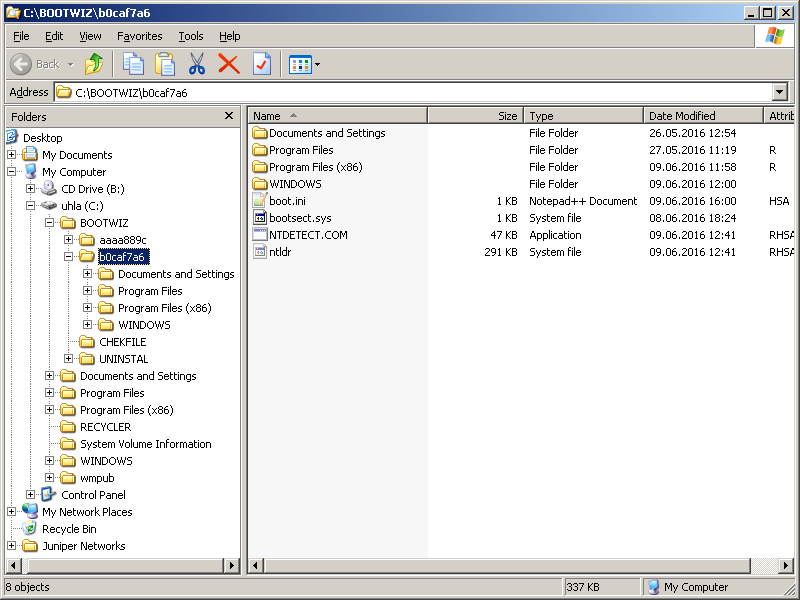
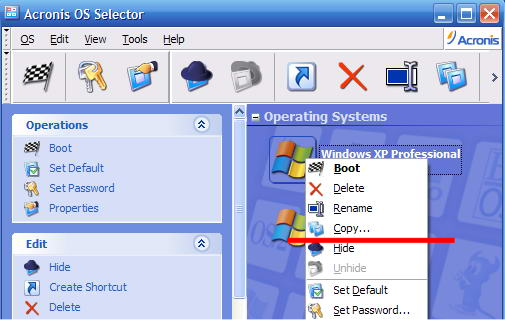
Then I have remembered my university years with Windows 2000, when I was using bootmanager ‘Acronis OS Selector’ (OSS), which is just moves system folders of the prepared OS for booting. OSS just keeps your operating system files (like boot.ini, ntldr) and folders under the C:\BOOTWIZ directory, figuratively speaking – like C:\BOOTWIZ\OS1_XP or C:\BOOTWIZ\OS2_SRV2003:

and, after selecting a system to boot, OSS moves folders Windows, Program Files, Users from C:\BOOTWIZ\OS1_XP into root and starts the OS.
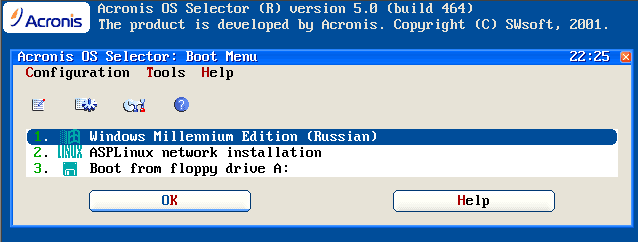
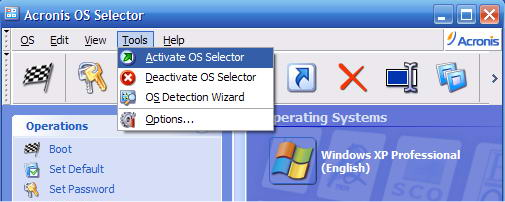
Version of Acronis OS Selector was 5.x:

Now OSS is a part of Acronis Disk Director (ADD) (for Windows 2003 you need ADD Server version).
Unfortunately, the OS Selector utility that used to be a part of the previous versions of Acronis Disk Director has been discontinued in ADD v12.x. When you install Acronis Disk Director 12, your instance of OS Selector will be irrevocably removed.
Important note – OS Selector versions like 5.x or 8.x cannot use NTFS volumes for BOOTWIZ folder, so it’s strongly recommended to use Acronis OS Selector version 11.x (which distributed as a part of ADD, but still can be downloaded separately). It saves you from shrinking volume to create 16-mb FAT32 partition.
On first launch OSS requires Acronis Disk Director to be installed already.
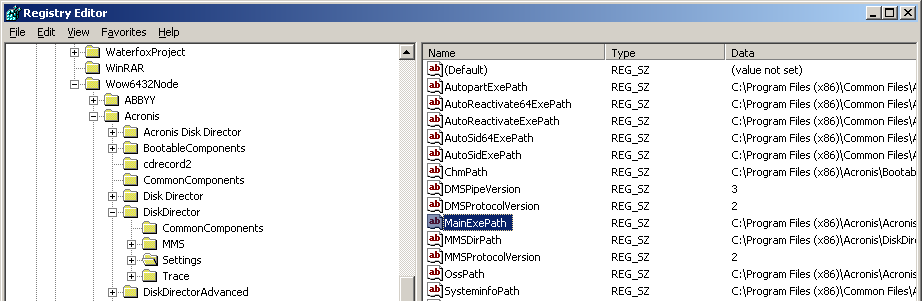
So, if OSS still says something like “Disk Director cannot be found on this PC” – just create REG_SZ parameter MainExePath under the key HKEY_LOCAL_MACHINE\SOFTWARE\Acronis\DiskDirector\Settings (note that procmon showed separate Acronis and as one word ‘DiskDirector’ subkey). I’ve put there ‘diskDirector10.exe’ filename and path:

After first reboot, OSS found my Windows 2003 and added it to the bootmanager menu.
To add my old XP into the menu I’ve just cloned existing Windows:

& have changed parameter os_type=”nt2003″ to os_type=”ntxp” in the hidden file C:\BOOTWIZ\bootwiz.oss and replaced everything in newly created C:\BOOTWIZ\b0caf7a6 (on the screenshot above) with content of my C:\OLD_XP folder. Voila.
In case of MBR fail (can’t boot the PC at all) usually we booting from Windows recovery CD, launch commands ‘fixboot’ and ‘fixmbr’, start OS and then just launch OSS and select the menu:

Миграция сервера 1С с W2k3/MSSQL на Fedora/PostgreSQL

Версии продуктов:

  • PostgreSQL 8.3.3-2.1C (нашел на свежем диске ИТС RPM’ы, а не исходники, как на сайте 1C)
  • Fedora Core 10
  • 1C:Предприятие 8.1.12-101.i386 (подписчики ИТС могут забрать с веб-сайта 1C)
  • Замечаний по установке нет. Добавлю лишь, что сразу после установки изменил локаль системы на русский (System-Administration-Language). То есть в файле /etc/sysconfig/i18n у меня строчка LANG=”ru_RU.UTF-8″.
    Это я сделал для того, чтобы initdb инициализировал новую базу с локалью RU, а не EN, так как в региональных настройках исходной ИБ 1C у меня установлено “Русский (Россия)”.
    Скажу сразу, что сервер может работать и без ключа – но поддерживает лишь до 12 подключений (включительно).
    Установка драйвера USB-ключа HASP не требует ряда шаманских танцев, описанных во всех руководствах (подозреваю из-за того, что там версия Fedora была старее).
    Просто скачиваем драйвер отсюда, вытаскиваем из него aksusbd-redhat-1.5-1.i386.rpm и устанавливаем.
    Есть еще версия под WINE, но я ее не устанавливал.
    Устанавливаю 1C:

    затем 1C_Enterprise-common-nls-8.1.12-101.i386, 1C_Enterprise-server-8.1.12-101.i386 и 1C_Enterprise-server-nls-8.1.12-101.i386
    Аналогично попытался установить PostgreSQL (порядок установки такой:
    postgresql-libs, postgresql, postgresql-server, postgresql-plperl и postgresql-contrib)
    Однако, предварительно, для разрешения зависимостей, пришлось установить libtermcap2-2.0.8-36mdk.i586 и readline-compat-4.3-307.i586. RPM’ы взял с сайта rpm.pbone.net.
    Далее инициализируем базу данных:

    В файле /var/lib/pgsql/data/postgresql.conf найдите параметр default_with_oids, раскомментируйте и установите его значение в on
    Затем редактируем /var/lib/pgsql/data/pg_hba.conf
    Будет вот такая строчка:

    Которая говорит серверу PostgreSQL не запрашивать пароль при локальном входе.
    Превратим её в

    Возможно, вместо trust, попробую написать password – пока выяснять было некогда.
    Затем рестартим, выполняем вход в консоль PostgreSQL:

    и даем команду

    где sergtsop – новый пароль. У вас, естественно, он будет другим. Апострофы и точка с запятой в строке запроса к БД – обязательны. Выходим из консоли командой \q

    Поздравляю, теперь вы знатный постгресмен!

    В Система-Администрирование-Службы разрешаем и запускаем сервер PostgreSQL. Я выключил фаерволл, хотя оснастке вроде был нужен только порт 1540 TCP.
    При решении проблем я также запретил работу SELinux.
    Полагаем, что все в порядке. Базу данных будем создавать из Windows.
    Первым делом – в Windows в файле hosts прописываем IP-адрес и имя линукс-сервера.
    Устанавливаем аналогичную виндовую версию 1C, запускаем MMC-оснастку “Серверы 1C Предприятия”, создаем центральный сервер, именем которого – имя линукс-сервера из hosts.
    Далее в кластере пытаемся создать информационную базу, если оснастка зависает, то необходимо удалить папку /home/usr1cv81/.1cv81 и перезапустить демон 1C.

    При создании новой информационной базы используйте аналогичные данные:
    Имя: moyabasa
    Сервер баз данных: ИмяСервераLinuxВфайле_hosts
    База данных: moyabasa
    Пользователь сервера БД: postgres
    Пароль пользователя БД: sergtsop
    Создать базу данных в случае ее отсутствия: ставим галочку.

    Лично я еще установил phpPgAdmin – по умолчанию он находится по адресу http://localhost/phpPgAdmin/ (регистр важен!)
    Изменений в конфиге /etc/phpPgAdmin/config.inc.php коснулись только строчки:

    Ну, и httpd должен быть запущен.
    Поздравляю, на этом этапе вы уже можете начинать работу в новой базе. Однако, мы же переходим к переносу данных из MSSQLSERVER в PostgreSQL.
    Для этого заходим конфигуратором в рабочую базу 1C и в меню Администрирование выбираем пункт “Выгрузить информационную базу”. Указываем куда и в какой файл. Время выгрузки из моей базы (файл БД MSSQL весил 48 Гб) длилось около двух часов. Файл информационной базы 1C в итоге занял ~1,5 Гб.
    Логично, что теперь заходим конфигуратором во вновь созданную базу и открываем пункт меню “Администрирование”-“Загрузить информационную базу”. Загрузка будет происходить также долго. Размер базы PostgreSQL без малого такой же – 51 Гб.

    Теперь можно переходить к бэкапу SQL-базы.

    NetWeaver RFC SDK

    The [C]RFC SDK examples and test programs are no longer available in the 7.20 SDK. You must use the source code from an older release and re-compile the programs on your own.

    There are two RFC SDKs:

    Classical RFC SDK:
    classical.rfc.sdk.win32.cab (~16 Mb)
    including RFC C++ Class Library (BC-FES-AIT)
    List of files: rfc.sdk.contents.html + programming_examples.html

    and
    NW RFC SDK:
    NW RFC SDK 32 x86: nwrfcsdk32_x86.cab (~4 Mb)
    NW RFC SDK x64: nwrfc750P_6-70002755.nwrfcsdk.cab (~12 Mb)
    + sapnwrfc.dll 32-bit: sapnwrfc.dll.x32.x86.cab (~1,5 Mb)

    PDF – Part 1: RFC client programs – cpp-rfc1_client.pdf

    PDF – Part 2: RFC server programs – cpp-rfc2_server.pdf
    samples.cab (~16 Kb)

    PDF – Part 3: Advanced topics – cpp-rfc3.pdf
    callback.cab (~2 Kb)

    nw.rfc.sdk.linux.tar.gz (~18 Mb)

    saptype.h:

    Insert math as
    Block
    Inline
    Additional settings
    Formula color
    Text color
    #333333
    Type math using LaTeX
    Preview
    \({}\)
    Nothing to preview
    Insert